Сбросить роутер обычно можно двумя способами: аппаратной кнопкой на корпусе или через панель управления — страницу с настройками устройства. При сбросе удаляется пользовательская конфигурация: параметры интернета, беспроводной сети и другие изменения. После этого подключение к провайдеру может потребовать повторной настройки.
Расположение кнопки, длительность нажатия и признаки завершения процедуры зависят от модели. Перед сбросом найдите официальную инструкцию именно для своего устройства. Не ориентируйтесь только на внешний вид корпуса: у похожих роутеров порядок действий может различаться.
Что будет, если сбросить настройки роутера
Роутер вернётся к заводской конфигурации, а сохранённые пользователем параметры будут удалены. Это касается не только интернета: могут исчезнуть настройки телевидения, телефонии и правила работы домашней сети.
| Что изменится | Что это означает для пользователя |
|---|---|
| Параметры подключения к провайдеру | Интернет может не заработать без повторной настройки. |
| Имя и пароль беспроводной сети | Устройства могут отключиться. Способ повторного подключения зависит от модели. |
| Доступ к панели управления | Потребуется первоначальная настройка доступа по инструкции производителя. |
| Пользовательские правила | Могут удалиться настройки родительского контроля, гостевой сети, переадресации портов и другие изменения. |
Сброс настроек обычно не откатывает установленную прошивку — встроенное программное обеспечение роутера — до первоначальной версии. Возвращается заводская конфигурация, а не прежняя версия программы.
Пароль беспроводной сети нужен для подключения к сети, пароль администратора — для изменения настроек роутера, а учётные данные провайдера — для доступа к интернету при определённых типах подключения. Это разные данные: один пароль не заменяет остальные.
Чем сброс отличается от перезагрузки
- Перезагрузка роутера перезапускает устройство, обычно сохраняя настройки.
- Сброс конфигурации удаляет пользовательские изменения и возвращает заводские параметры.
- При обычном зависании сначала разумно попробовать перезагрузку, а не стирать настройки.
Если задача — просто перезапустить роутер, кнопку сброса нажимать не нужно. Сброс не гарантирует восстановления интернета и не устраняет аппаратную поломку.
Что проверить и сохранить перед сбросом
Подготовка поможет не остаться с работающим роутером, который пока нечем настроить. До удаления конфигурации проверьте следующее:
- Уточните точную модель и аппаратную версию устройства — обозначение исполнения оборудования. Обычно эти сведения есть на наклейке на корпусе.
- Найдите официальную инструкцию, подходящую для этой модели и аппаратной версии.
- Проверьте, доступны ли параметры подключения провайдера: в договоре, личном кабинете или через поддержку.
- Если панель управления открывается, сохраните резервную копию конфигурации — файл с текущими настройками.
- Запишите важные параметры или сделайте снимки экрана. Храните сведения с паролями так, чтобы к ним не получили доступ посторонние.
- Учтите дополнительные услуги: телевидение, телефонию, специальные сетевые настройки.
- Сохраните инструкцию заранее или предусмотрите другой выход в интернет, например через мобильную сеть.
- Если роутер предоставлен или управляется провайдером, уточните у его поддержки порядок сброса и восстановления.
Не каждому подключению нужны логин и пароль провайдера. Набор данных зависит от типа соединения: иногда адресные параметры выдаются автоматически, иногда требуется ввести их вручную или указать учётные данные. Лучше выяснить это до сброса.
Для устройств «Асус» сверьте доступные способы и условия процедуры в официальном руководстве по восстановлению заводских настроек. Перед применением рекомендаций убедитесь, что страница доступна и подходит вашему устройству; при несовпадении найдите руководство для точной модели на сайте производителя.
Как сбросить роутер кнопкой на корпусе
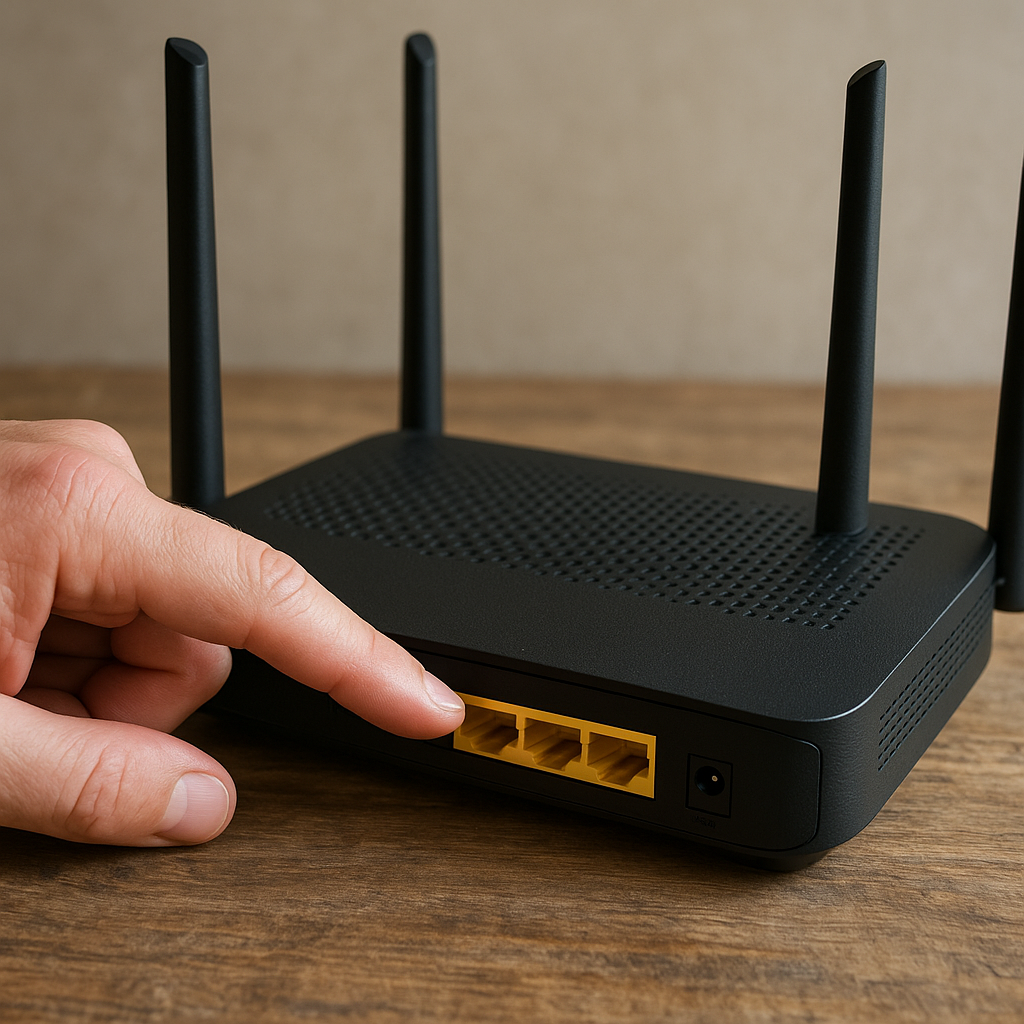
Аппаратная кнопка полезна, когда войти в настройки не получается, например из-за забытого пароля администратора. Она может быть утоплена в корпус или совмещена с другой кнопкой. Не нажимайте её наугад.
- 1. Найдите кнопку сброса по обозначению на корпусе и схеме в руководстве устройства.
- 2. Проверьте в инструкции, должна ли выбранная модель быть включена во время процедуры.
- 3. Нажмите и удерживайте кнопку столько, сколько указано производителем. Если она утоплена, используйте подходящий предмет, не прикладывая лишних усилий.
- 4. Ориентируйтесь на описанный в инструкции сигнал индикаторов, а не на произвольное мигание лампочек.
- 5. Отпустите кнопку в предусмотренный инструкцией момент и дождитесь завершения сброса и запуска роутера.
- 6. Подключитесь к устройству способом, указанным для первоначальной настройки.
Универсального времени удержания нет. Для устройств «ТП-Линк» порядок действий сверяйте с моделью и актуальной информацией в официальной инструкции по сбросу настроек. Не переносите длительность нажатия и поведение индикаторов одного устройства на другое.
Если кнопка совмещена с другой функцией
У совмещённой кнопки подключения и сброса короткое и длительное нажатие могут выполнять разные действия. Например, одна функция помогает подключить устройство к беспроводной сети, а другая удаляет конфигурацию. Точное назначение и порядок нажатия смотрите в руководстве своей модели.
- Не путайте кнопку сброса с кнопкой питания: выключение устройства само по себе не возвращает заводские настройки.
- Не применяйте случайные комбинации нажатий из непроверенных инструкций.
- Не отключайте питание во время выполнения сброса.
- Не запускайте сброс во время обновления прошивки.
Как вернуть заводские настройки через панель управления
Если доступ к настройкам сохранился, сброс можно запустить через веб-интерфейс — панель управления, которая открывается в браузере. Перед подтверждением удобно ещё раз проверить, сохранены ли нужные данные и резервная копия.
- 1. Подключитесь к роутеру по сетевому кабелю или беспроводной сети.
- 2. Откройте в браузере адрес панели управления, указанный на устройстве или в официальной инструкции.
- 3. Войдите с действующими данными администратора.
- 4. Найдите раздел управления системой или конфигурацией.
- 5. Выберите восстановление заводских настроек. Не перепутайте его с обычной перезагрузкой.
- 6. Прочитайте предупреждение об удалении параметров и подтвердите действие.
- 7. Дождитесь завершения процедуры, не отключая питание.
Названия разделов зависят от модели и версии прошивки. Единого адреса входа, универсального логина или общего заводского пароля для всех роутеров нет. Если нужного пункта не видно, проверьте руководство, а не выбирайте похожую команду наугад.
| Ситуация | Какой способ рассмотреть |
|---|---|
| Панель управления доступна | Сброс через интерфейс после сохранения нужных данных. |
| Пароль администратора неизвестен | Аппаратная кнопка по инструкции модели. |
| Кнопка не найдена или не реагирует | Проверка руководства и обращение в поддержку производителя. |
Что сделать после сброса
Исчезновение прежней беспроводной сети после процедуры само по себе не означает поломку. Старые имя и пароль больше могут не действовать. Дальнейший порядок такой:
- 1. Подключитесь к роутеру по инструкции первоначального запуска. Способ подключения и исходные данные проверьте на наклейке и в руководстве.
- 2. Настройте доступ администратора: создайте или измените пароль, если это предусмотрено устройством.
- 3. Укажите тип подключения и параметры провайдера, если они необходимы.
- 4. Задайте имя и надёжный пароль беспроводной сети.
- 5. Проверьте доступ в интернет, работу телевидения и телефонии, если эти услуги подключены.
- 6. Восстановите нужные дополнительные настройки: гостевую сеть, родительский контроль и другие правила.
Не рассчитывайте, что после сброса обязательно появится открытая сеть: порядок первоначального подключения различается. Подробная настройка интернета тоже зависит от модели роутера и требований провайдера.
Резервную копию восстанавливайте только с учётом совместимости модели и версии прошивки. Если сброс понадобился из-за ошибочной конфигурации, прежняя копия может вернуть ту же проблему.
Если сброс не сработал или интернет не появился
Роутер не вернулся к заводским настройкам
Сначала проверьте условия процедуры:
- Правильно ли выбрана кнопка и не выполняет ли она другую функцию.
- Соблюдены ли требования к питанию и длительности нажатия.
- Соответствует ли инструкция модели и аппаратной версии роутера.
- Был ли описанный производителем сигнал завершения сброса.
Если процедура по официальному руководству не помогает, обратитесь в поддержку производителя. Подготовьте модель, аппаратную версию и описание поведения индикаторов. Не разбирайте корпус, не замыкайте контакты и не используйте неподтверждённые способы восстановления.
Сброс выполнен, но доступа в интернет нет
Причиной могут быть удалённые параметры подключения, а не неисправность роутера. Проверьте, подключён ли кабель провайдера к предназначенному для него разъёму. Затем сверьте тип соединения и необходимые учётные данные с информацией провайдера.
Если эти сведения неизвестны или услуги не заработали после настройки, обратитесь в поддержку провайдера. Повторять сброс многократно вместо проверки параметров не стоит: это снова удалит введённые данные, но не исправит их отсутствие или ошибку.
Частые вопросы
Можно ли сбросить роутер, если забыт пароль администратора?
Обычно можно воспользоваться аппаратной кнопкой по инструкции модели: вход в панель управления для этого не нужен. Но вместе с паролем будут сброшены и остальные пользовательские настройки.
Изменятся ли имя и пароль беспроводной сети?
Заданные пользователем имя и пароль обычно сбрасываются. Какие данные использовать для повторного подключения, зависит от модели: проверьте наклейку на корпусе и руководство первоначального запуска.
Удалится ли обновление прошивки?
Обычно нет. Сброс возвращает заводские параметры конфигурации, но не первоначальную версию прошивки. Особенности конкретного устройства уточняйте в его документации.
Можно ли отменить сброс и вернуть прежние настройки?
После завершения процедуры отменить удаление конфигурации обычно нельзя. Вернуть параметры можно из заранее сохранённой совместимой резервной копии или ввести их вручную, если нужные данные записаны.